¿Google Drive lleno? Sigue estos pasos para liberar gigas en minutos
La clave para mantener el almacenamiento gratuito está en la gestión de archivos y correos electrónicos, junto con la organización periódica del contenido

Google Drive es una herramienta ampliamente utilizada para almacenar y compartir archivos en la nube
Mantenerse dentro de los 15 GB gratuitos que ofrece Google es un arte de equilibrio. Como este espacio se reparte entre Drive, Gmail y Google Fotos, el almacenamiento suele agotarse por archivos invisibles o correos olvidados.
Si quieres evitar las notificaciones de "almacenamiento lleno" y seguir usando el servicio sin pagar un centavo, aplica estos trucos estratégicos de limpieza.

Tecnología
La IA de Google amenaza el negocio de la RAM y hace caer a los gigantes en la bolsa
Redacción Extra Digital
1. Ataca los "pesos pesados" de Drive
En lugar de borrar archivos pequeños uno por uno, ve directo a lo que realmente consume tu cuota. Visita la sección oculta de drive.google.com/drive/quota. Aquí, Google ordena automáticamente todos tus documentos del más grande al más pequeño.
- Acción: Elimina videos pesados o instaladores de programas que ya no uses.
- Nota crítica: Nada se libera hasta que entres a la Papelera y selecciones "Vaciar papelera". Google mantiene los archivos allí por 30 días, ocupando espacio hasta que los eliminas definitivamente.
2. Ejecuta cirugías de emergencia en Gmail
Muchos usuarios ignoran que su correo electrónico es el principal "devorador" de gigas. Los adjuntos de presentaciones, PDFs largos y fotos recibidas saturan la cuenta rápidamente.
- El truco del buscador: En la barra de búsqueda de Gmail, escribe has:attachment larger:10M. Esto te mostrará instantáneamente todos los correos que pesan más de 10 MB.
- Limpieza masiva: Borra los boletines informativos (newsletters) antiguos y vacía las carpetas de Spam y Papelera, ya que ambas cuentan para el límite total.

Tecnología
Domina el doble check: ¿Cómo leer tus mensajes de WhatsApp sin dejar el visto?
Winnifer Mijares
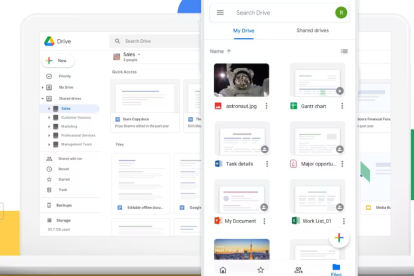
Google Drive permite crear y editar documentos, hojas de cálculo y presentaciones utilizando Google Docs, Sheets y Slides
3. Configura el ahorro en Google Fotos
Las imágenes en resolución original agotan el espacio en tiempo récord. Si tu prioridad es el almacenamiento y no la impresión profesional:
- Cambia el formato: Ve a los ajustes de Google Fotos y selecciona la opción "Ahorro de almacenamiento". Esto comprime ligeramente las fotos sin una pérdida de calidad perceptible para el ojo humano, permitiéndote guardar miles de imágenes adicionales.
- Descarga externa: Mueve tus álbumes más antiguos a un disco duro físico y bórralos de la nube.
4. Elimina el rastro de archivos compartidos
A veces, archivos que otros comparten contigo o versiones antiguas de documentos de Google Docs generan un "peso muerto" digital.

Tecnología
Google Chrome llega de forma nativa a Linux ARM64: Esto es lo que se sabe
Redacción Extra Digital
- Historial de versiones: Si trabajas en archivos colaborativos muy largos, Google guarda cada cambio realizado. Hacer una copia nueva del archivo y borrar la original elimina todo el historial de versiones acumulado, liberando espacio residual.
- Archivos huérfanos: Busca archivos que no estén dentro de ninguna carpeta específica; a menudo son residuos de aplicaciones conectadas que ya no utilizas.